Khảo sát xong, bạn tải câu trả lời Google Form về và… cả file toàn chữ: “Rất đồng ý”, “Nữ”, “Từ 5 đến 10 triệu”. Tên cột là nguyên câu hỏi dài cả dòng, câu checkbox thì dồn mọi lựa chọn vào một ô. SPSS không chạy được trên dữ liệu như vậy. Bài viết hướng dẫn 6 bước chuyển dữ liệu Google Form sang SPSS — từ tải file, làm sạch phiếu, mã hóa đến khai báo biến — kèm những “bẫy” khiến kết quả sai mà bạn không hề hay biết.
1Vì sao không chạy SPSS ngay trên file Google Form tải về?
| Vấn đề trong file tải về | Hậu quả trong SPSS |
|---|---|
| Câu trả lời là chữ (“Đồng ý”) | Biến kiểu String, không tính được Mean, Alpha, EFA |
| Tên cột là cả câu hỏi | SPSS tự đặt tên V1, V2… hoặc cắt cụt, khó nhận diện |
| Checkbox dồn vào một ô (“Facebook, TikTok”) | Không đếm được tần suất từng lựa chọn |
| Có phiếu thử, phiếu trùng, phiếu sai đối tượng | Kết quả lệch, cỡ mẫu “ảo” |
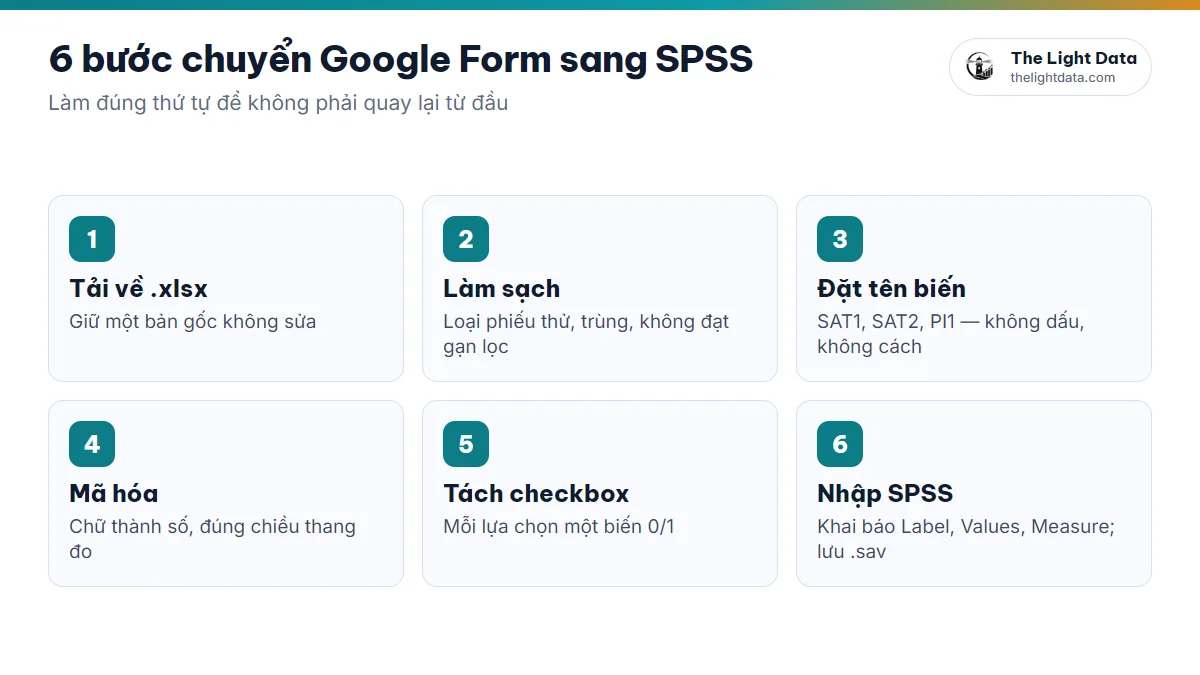
2Bước 1 — Tải dữ liệu câu trả lời từ Google Form
- Google Form→Câu trả lời→Liên kết với Trang tính
- Google Sheets→Tệp→Tải xuống→Microsoft Excel (.xlsx)
Lưu một bản raw không bao giờ chỉnh sửa, và làm mọi thao tác trên bản sao. Khi cần đối chiếu hay giảng viên yêu cầu dữ liệu gốc, bạn luôn có sẵn.
3Bước 2 — Làm sạch dữ liệu, loại phiếu không hợp lệ
Theo Pallant (2020), làm sạch dữ liệu là bước bắt buộc trước mọi phân tích. Rà lần lượt:
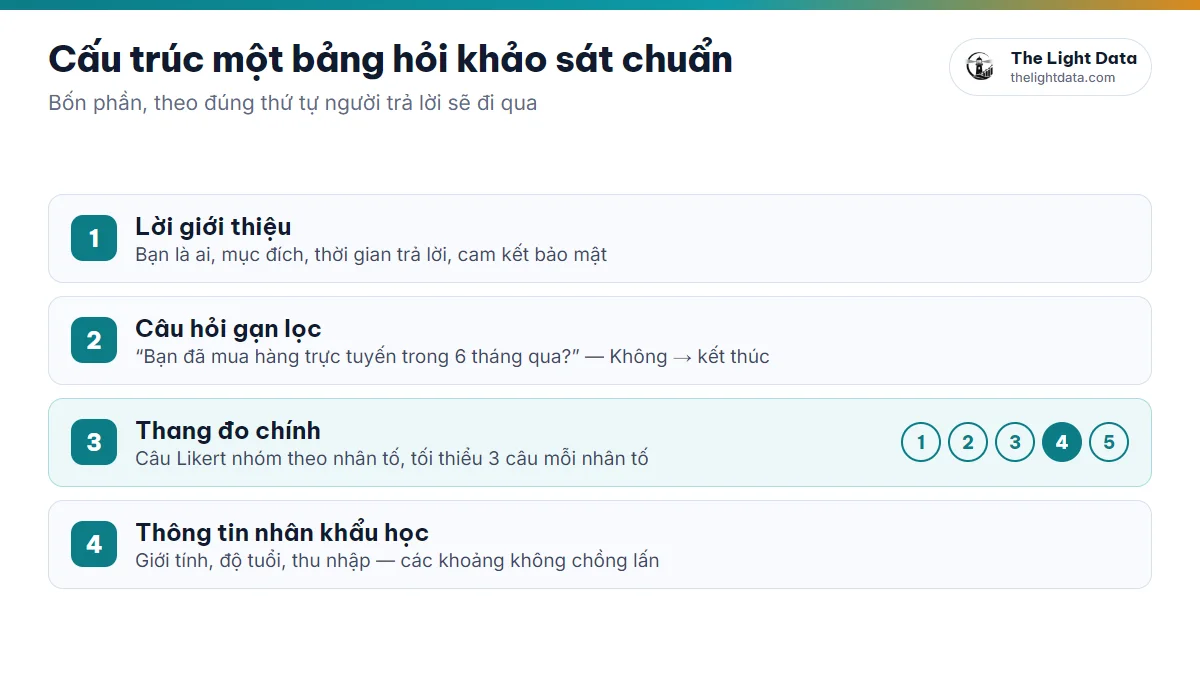
- Phiếu chạy thử — các lượt bạn tự điền để kiểm tra biểu mẫu.
- Phiếu trùng lặp — cùng email/thông tin, nộp nhiều lần.
- Không đạt câu gạn lọc hoặc sai câu kiểm tra chú ý.
- Trả lời một chiều — chọn cùng một mức cho mọi câu Likert, kể cả câu đảo ngược.
- Bỏ trống nhiều câu thuộc thang đo chính.
Ghi số phiếu thu về, số phiếu loại theo từng lý do và số phiếu hợp lệ cuối cùng — đây là nội dung hội đồng thường hỏi ở chương 3–4.
4Bước 3 — Đặt tên biến chuẩn SPSS
Thay tiêu đề cột dài bằng tên ngắn theo quy tắc của SPSS: bắt đầu bằng chữ cái, không dấu, không khoảng trắng, không ký tự đặc biệt, không trùng nhau. Đặt theo cấu trúc mã nhân tố + số thứ tự: SAT1, SAT2, PI1…
| Tiêu đề cột Google Form | Tên biến SPSS |
|---|---|
| Giới tính của bạn là gì? | GENDER |
| Tôi hài lòng với chất lượng sản phẩm | SAT1 |
| Tôi sẽ tiếp tục mua sản phẩm này | PI1 |
Nội dung câu hỏi đầy đủ không mất đi — bạn đưa nó vào Variable Label ở bước 6.
5Bước 4 — Mã hóa câu trả lời chữ sang số
Cách 1: Find & Replace trong Excel
Thay lần lượt “Hoàn toàn đồng ý” → 5, “Đồng ý” → 4… trên từng vùng cột Likert.
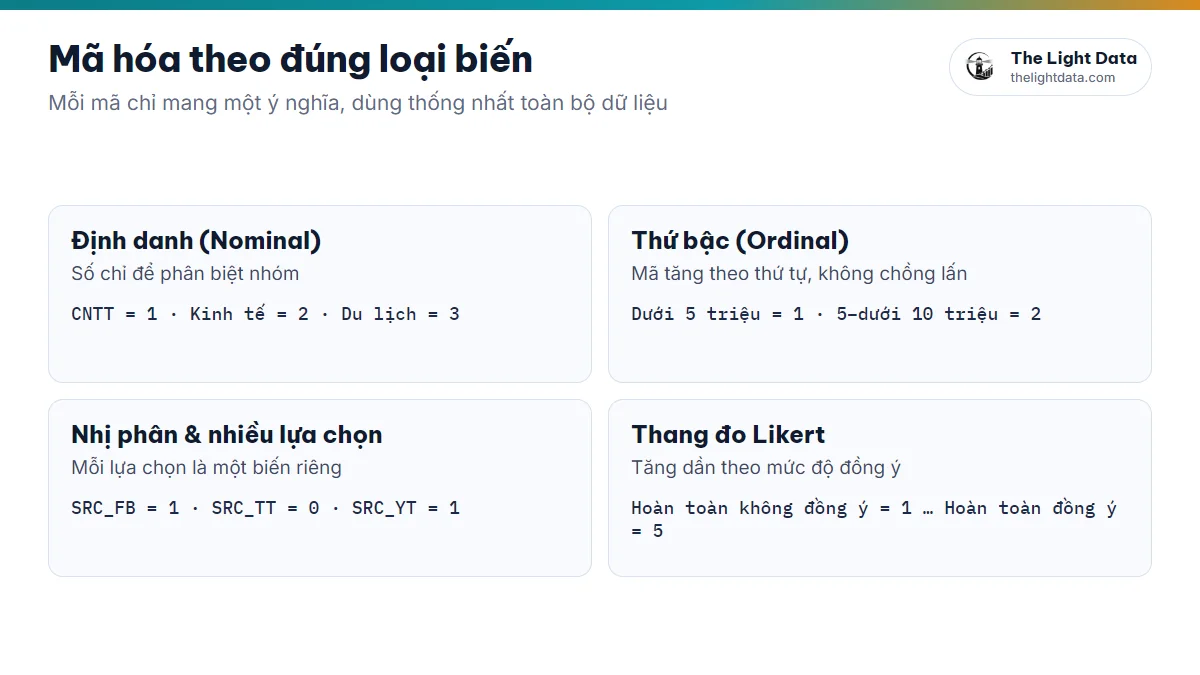
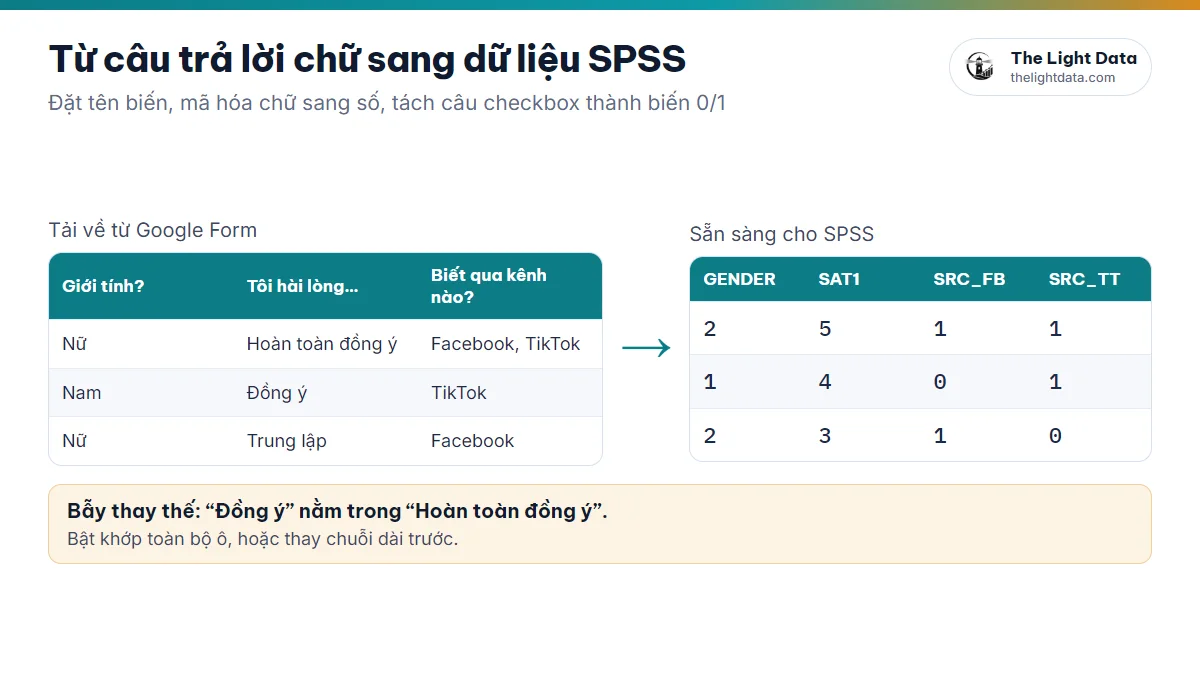
“Đồng ý” nằm bên trong “Hoàn toàn đồng ý” và “Không đồng ý”. Nếu thay “Đồng ý” trước, bạn sẽ được “Hoàn toàn 4”, “Không 4”. Luôn bật “Match entire cell contents” (khớp toàn bộ ô) hoặc thay chuỗi dài trước, chuỗi ngắn sau.
Cách 2: Recode trong SPSS
- Transform→Recode into Different Variables→Old and New Values
- Khai báo từng cặp: Old Value (String) “Hoàn toàn đồng ý” → New Value 5…
Transform → Automatic Recode gán mã theo thứ tự bảng chữ cái chứ không theo mức độ: “Bình thường” có thể thành 1, “Đồng ý” thành 2, “Hoàn toàn đồng ý” thành 3… Thang đo bị đảo lộn, Cronbach’s Alpha và hồi quy đều sai mà không báo lỗi.
6Bước 5 — Tách câu hỏi nhiều lựa chọn (checkbox)
Google Form gộp các lựa chọn vào một ô, cách nhau bằng dấu phẩy. Mỗi lựa chọn phải thành một biến riêng mang giá trị 1 (có chọn) hoặc 0 (không chọn):
| Câu trả lời gốc | SRC_FB | SRC_TT | SRC_YT |
|---|---|---|---|
| Facebook, YouTube | 1 | 0 | 1 |
| TikTok | 0 | 1 | 0 |
Trong Excel có thể dùng công thức dạng =IF(ISNUMBER(SEARCH("Facebook",C2)),1,0) cho từng cột (máy cài định dạng Việt Nam dùng dấu ; thay cho dấu phẩy). Cẩn thận khi tên lựa chọn chứa dấu phẩy hoặc là chuỗi con của lựa chọn khác.
Khi phân tích, dùng Analyze → Multiple Response → Define Variable Sets để có bảng tần suất cho cả nhóm biến.
7Bước 6 — Nhập vào SPSS và khai báo biến
- File→Open→Data→chọn file .xlsx · tích “Read variable names”
- Trong Variable View: điền Label (nội dung câu hỏi), Values (1 = Nam, 2 = Nữ…), Missing, Measure (Nominal / Ordinal / Scale).
- Kiểm tra nhanh bằng Analyze → Descriptive Statistics → Frequencies: không có giá trị lạ (VD: 6 trong thang 1–5).
- Lưu thành file .sav để dùng cho SPSS và AMOS.
8Cách chuyển Google Form sang SPSS tự động
Với bảng hỏi vài chục câu và vài trăm phiếu, các bước 3–5 có thể mất cả buổi và chỉ một lần thay nhầm là sai cả cột. Công cụ Mã hóa dữ liệu SPSS của The Light Data làm phần việc này theo một kế hoạch thống nhất:
- Dán đường dẫn Google Form — trợ lý AI đọc câu hỏi, đề xuất tên biến chuẩn SPSS và bảng mã cho từng câu.
- Xem lại kế hoạch mã hóa — chỉnh tên biến, giá trị nếu cần (miễn phí).
- Thêm đường dẫn Google Sheet câu trả lời — bật chia sẻ “Bất kỳ ai có đường liên kết đều xem được”.
- Tải file Excel gồm sheet dữ liệu đã mã hóa (checkbox đã tách 0/1) và sheet Codebook — mở thẳng bằng SPSS.
Bạn vẫn tự làm bước làm sạch phiếu (bước 2) vì đó là quyết định học thuật của chính bạn. Chi phí chỉ tính khi xuất file thành công; đọc form và xem bảng mã hóa đều miễn phí.
- Có bản raw gốc; đã loại phiếu thử, phiếu trùng, phiếu không hợp lệ và ghi lại số lượng.
- Tên biến ngắn, hợp lệ; câu Likert là số 1–5 đúng chiều; câu đảo ngược đã đánh dấu.
- Checkbox đã tách thành các biến 0/1; Variable View có Label, Values, Measure.
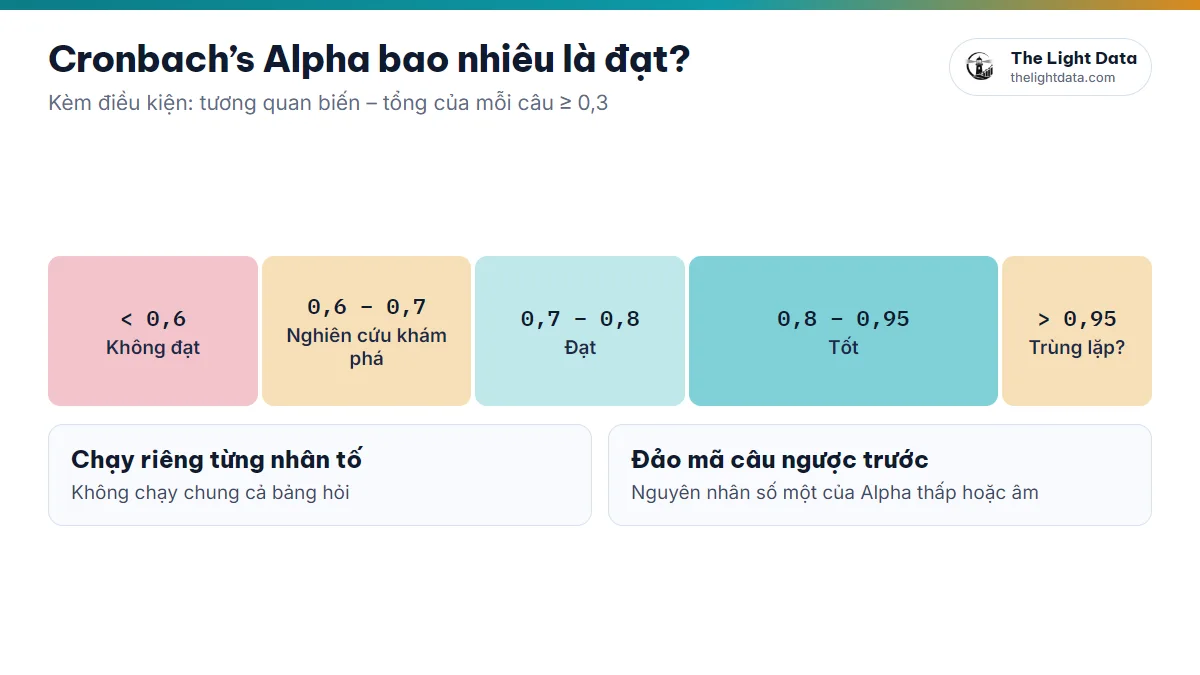
- Frequencies không còn giá trị lạ → sẵn sàng chạy Cronbach’s Alpha.