Hướng dẫn điền Google Form tự động
Từ đường dẫn Google Form đến khi phản hồi được gửi xong: thiết lập biểu mẫu, chọn cách tạo câu trả lời cho từng câu, xem trước, chọn tốc độ và theo dõi tiến trình.
Trước khi bắt đầu
- Một tài khoản The Light Data đã đăng nhập và có đủ credit (xem Bảng giá).
- Một Google Form công khai, không bắt buộc đăng nhập tài khoản Google và không có câu hỏi tải tệp lên.
- Bạn là chủ biểu mẫu hoặc đã được chủ biểu mẫu cho phép thao tác.
Bước 1 — Thiết lập Google Form
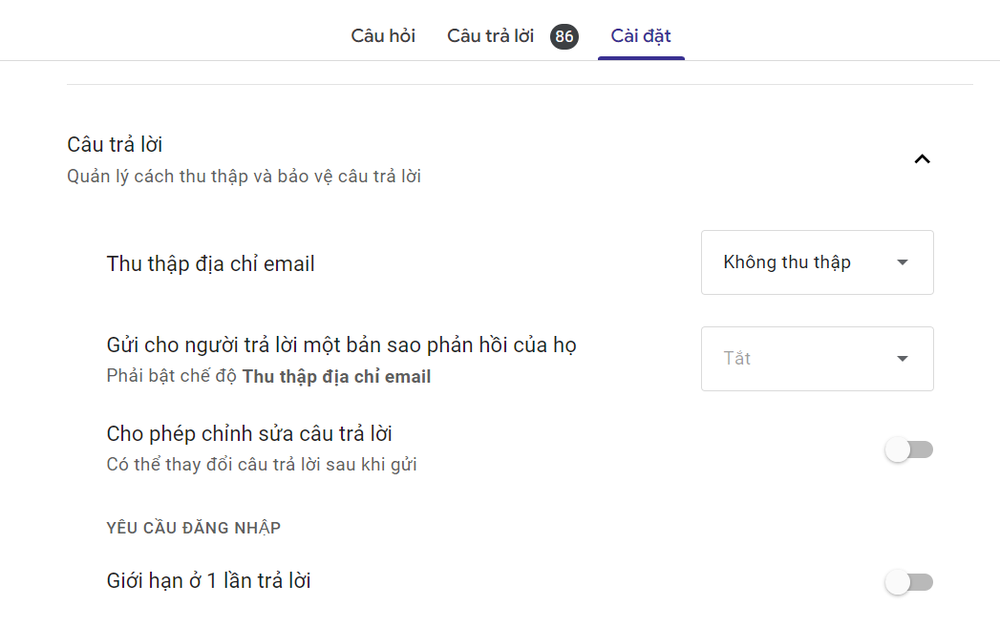
Mở biểu mẫu ở chế độ chỉnh sửa → tab Cài đặt → mục Câu trả lời, rồi chỉnh ba mục:
- “Thu thập địa chỉ email” đặt thành Không thu thập.
- Tắt “Cho phép chỉnh sửa câu trả lời”.
- Tắt “Giới hạn ở 1 lần trả lời” (trong nhóm Yêu cầu đăng nhập).
Bước 2 — Tải biểu mẫu vào công cụ
Vào trang Điền form, dán đường dẫn dạng …/viewform vào ô “Dán URL Google Form” rồi bấm Tải form. Công cụ đọc toàn bộ câu hỏi, lựa chọn, câu bắt buộc và các section (kể cả điều hướng “Chuyển đến phần…”).
Bước 3 — Chọn cách tạo câu trả lời cho từng câu
| Chế độ | Dùng khi | Cách hoạt động |
|---|---|---|
| Đếm số lượng | Câu trắc nghiệm, thả xuống, thang tuyến tính, checkbox | Nhập số mẫu cho mỗi lựa chọn (tổng nên bằng N). Với checkbox, mỗi ô được chọn độc lập từ 0 đến N. |
| Excel tự luận | Câu trả lời ngắn, đoạn văn | Lấy câu trả lời từ file Excel nhóm “Tự luận”, mỗi dòng một phản hồi. |
| Excel Likert | Câu lưới trắc nghiệm, thang đo | Lấy điểm từ file Excel nhóm “Likert”. |
| Cố định | Câu cần cùng một giá trị | Mọi phản hồi dùng giá trị bạn nhập. |
| Ngẫu nhiên | Câu không quan trọng phân bổ | Chọn ngẫu nhiên trong các lựa chọn. |
| Bỏ trống | Câu không bắt buộc | Để trống câu này. |
Điền toàn bộ từ Excel
Đã có toàn bộ dữ liệu trong bảng tính? Ở phần Lô gửi, bấm Tải mẫu đầy đủ, dán dữ liệu từ hàng thứ 3 (mỗi dòng một phản hồi) rồi bấm Nạp dữ liệu — file đầy đủ sẽ thay thế mọi chế độ của từng câu.
Bước 4 — Đặt số mẫu và tốc độ
Trong phần Lô gửi, nhập Số mẫu N (tối đa 20.000 phản hồi mỗi lần) và chọn tốc độ:
| Tốc độ | Khoảng cách giữa hai lượt |
|---|---|
| Điền nhanh | khoảng 5 giây / form |
| Điền bình thường | khoảng 30 giây / form |
| Điền chậm | khoảng 5 phút / form |
| Điền như người thật | rải ngẫu nhiên theo khung giờ trong 1–30 ngày |
Bấm Xem trước để kiểm tra vài phản hồi đầu tiên trước khi chạy. Nếu sẽ dùng lại cấu hình cho đợt sau, bấm Lưu template; Xuất JSON để lưu bản sao cấu hình.
Bước 5 — Gửi và theo dõi
- Bấm Gửi N mẫu. Hệ thống hiển thị chi phí dự kiến và giữ chỗ số credit tương ứng.
- Khung Trạng thái gửi cập nhật số lượt thành công, lỗi và nhật ký theo thời gian thực. Tác vụ chạy trên máy chủ: bạn có thể đóng trình duyệt và quay lại sau.
- Bấm Dừng bất cứ lúc nào — chỉ các lượt gửi thành công bị trừ credit.
- Trang Lịch sử gửi lưu thống kê, lịch gửi dự kiến (chế độ rải ngày) và từng lượt gửi của mọi lần chạy.
Video minh họa
Hướng dẫn nạp dữ liệu và gửi hàng loạt (YouTube)
Lưu ý quan trọng
Sử dụng có trách nhiệm
Chỉ thao tác với biểu mẫu bạn sở hữu hoặc đã được cho phép, tuân thủ điều khoản của Google và quy định liêm chính nghiên cứu của trường. Không dùng phản hồi tự động để giả mạo người tham gia khảo sát thật.
Vì sao bấm Tải form báo lỗi?
Kiểm tra đường dẫn có đúng dạng docs.google.com/forms/…/viewform, biểu mẫu đang mở nhận câu trả lời và không bắt buộc đăng nhập Google.
Tôi chạy được nhiều tác vụ cùng lúc không?
Mỗi tài khoản chạy một tác vụ tại một thời điểm. Hãy đợi tác vụ hiện tại xong hoặc dừng nó trước khi gửi lô mới.
Biểu mẫu nhiều section có điền đúng nhánh không?
Có. Mỗi phản hồi chọn đáp án rồi đi theo đúng phần mà đáp án dẫn tới, kèm lịch sử các phần đã đi qua.